
Screenshots
App-Details
- Version
- 7.9.0 | 7.7.1.0 | 7.5.5.0 | 7.5.1 | 7.2....
- Größe
- 113.29 MB
- Aktualisiert
- March 4, 2024
- Erfordert
- Windows XP
- Sprache
- English | German | Spanish | French | It...
- Lizenz
- Free
- Entwickler
- Enter Software
- Kategorie
- Windows OS
SoftPas auf:
Dieses Produkt ist auch in den folgenden Sprachen verfügbar:
Über Iperius Backup
Download Iperius Backup – Kostenloses, sicheres & automatisiertes PC-Backup-Tool
Übersicht – Warum Iperius Backup aus der Menge herausragt
Iperius Backup, entwickelt von Enter Srl, ist eine vielseitige Backup‑Software, die speziell für Windows‑basierte PCs konzipiert wurde. Sie bietet eine solide Kombination aus Einfachheit und Leistungsfähigkeit und ermöglicht sowohl Heimanwendern als auch kleinen Unternehmen, kritische Daten zu schützen, ohne die steile Lernkurve von Unternehmens‑Lösungen. Die kostenlose Edition unterstützt bereits eine breite Palette von Speicherzielen – von lokalen Festplatten und externen USB‑Geräten bis hin zu Network‑Attached Storage (NAS) und sogar Remote‑Servern. Was Iperius Backup wirklich auszeichnet, ist die Möglichkeit, automatisierte Backups in vom Benutzer definierten Intervallen zu planen, wodurch das Risiko menschlicher Fehler reduziert und sichergestellt wird, dass Ihre neuesten Dateien stets sicher archiviert sind.
Zusätzlich zu klassischen Voll‑ und inkrementellen Backups kann das Tool Daten in ZIP‑Archive komprimieren, ohne Größenbeschränkungen, und hilft Ihnen, wertvollen Festplattenspeicher zu sparen. Ein praktisches Feature für Power‑User ist die Unterstützung von Dateipfaden, die länger als 255 Zeichen sind – eine häufige Einschränkung vieler Backup‑Programme, die bei tiefen Ordnerhierarchien zu Fehlern führen kann. E‑Mail‑Benachrichtigungen informieren Sie über jedes erfolgreiche Backup, während die intuitive grafische Oberfläche sicherstellt, dass Sie sich nie in einer Flut von Optionen verlieren. Obwohl die kostenlose Version keine Service‑Modus‑Installation und kein geräteübergreifendes Synchronisieren bietet, schaltet das Upgrade die Cloud‑Integration (Google Drive, OneDrive, Office 365), die Handhabung von Festplatten‑Images und Datenbank‑Backup‑Funktionen frei und macht Iperius Backup zu einer zukunftssicheren Wahl für wachsende Daten‑Management‑Bedürfnisse.
Hauptfunktionen – Was Sie sofort erhalten
- Vollständige, differentielle und inkrementelle Backup‑Strategien.
- Unterstützung für lokale Laufwerke, externe USB/RDX‑Geräte, NAS und Remote‑Server.
- Unbegrenzte ZIP‑Kompression – keine Dateigrößenbegrenzung.
- Automatische Planung mit flexiblen Intervallen (stündlich, täglich, wöchentlich, monatlich).
- E‑Mail‑Benachrichtigungen für erfolgreiche oder fehlgeschlagene Backup‑Aufgaben.
- Unterstützt Dateipfade, die länger als 255 Zeichen sind.
- Verschlüsselungsoptionen (AES‑256) für sichere Datenspeicherung.
- Wiederherstellungsassistent, der die Wiederherstellung einzelner Dateien oder ganzer Systeme vereinfacht.
- Kommandozeilen‑Schnittstelle für fortgeschrittenes Scripting und Automatisierung.
- Integration mit Microsoft Office 365 für cloud‑basiertes Datei‑Backup (Pro‑Version).
Installation & Nutzung – Schritt‑für‑Schritt‑Anleitung zum schnellen Einstieg
Die Installation von Iperius Backup ist ein unkomplizierter Vorgang, der nur wenige Minuten dauert. Beginnen Sie damit, den Installer von der offiziellen Website herunterzuladen. Die Download‑Seite bietet einen 64‑Bit‑Windows‑Installer (kompatibel mit Windows 7, 8, 10 und 11). Sobald die ausführbare Datei gespeichert ist, doppelklicken Sie, um den Assistenten zu starten. Folgen Sie den Bildschirmanweisungen: Lizenzvereinbarung akzeptieren, Installationsordner wählen (die Vorgabe ist für die meisten Nutzer völlig ausreichend) und entscheiden, ob eine Desktop‑Verknüpfung erstellt werden soll. Nach dem Kopieren der Dateien startet die Anwendung automatisch und zeigt Ihnen das Haupt‑Dashboard.
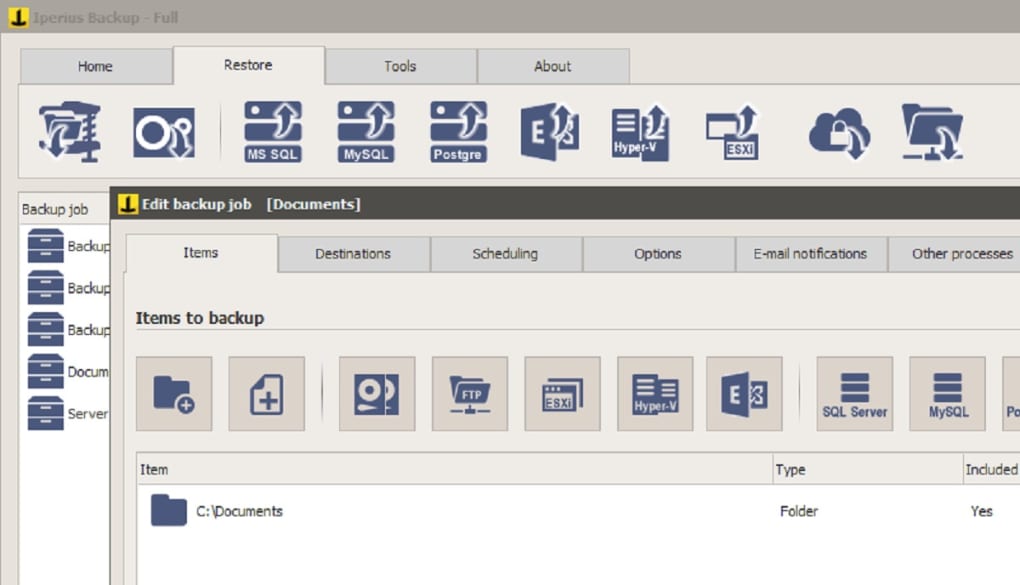
Beim ersten Öffnen von Iperius Backup werden Sie von einem Assistenten begrüßt, der Ihnen hilft, Ihren ersten Backup‑Job zu erstellen. Wählen Sie „Neuer Backup‑Job“, dann die Quelle – das kann ein lokaler Ordner, ein externes USB‑Laufwerk oder ein Netzwerk‑Freigabe sein. Anschließend wählen Sie ein Ziel: einen lokalen Ordner, ein eingebundenes Netzwerk‑Laufwerk oder einen Cloud‑Dienst (wenn Sie ein Upgrade durchgeführt haben). Der Assistent fragt dann, wie das Backup ausgeführt werden soll: ein einmaliges Backup, ein geplanter Task oder eine kontinuierliche Überwachung. Für die meisten Nutzer ist die Option „Planen“ am praktischsten; Sie können sie so einstellen, dass sie nachts um 02:00 Uhr läuft, wodurch die tägliche Produktivität kaum beeinträchtigt wird.
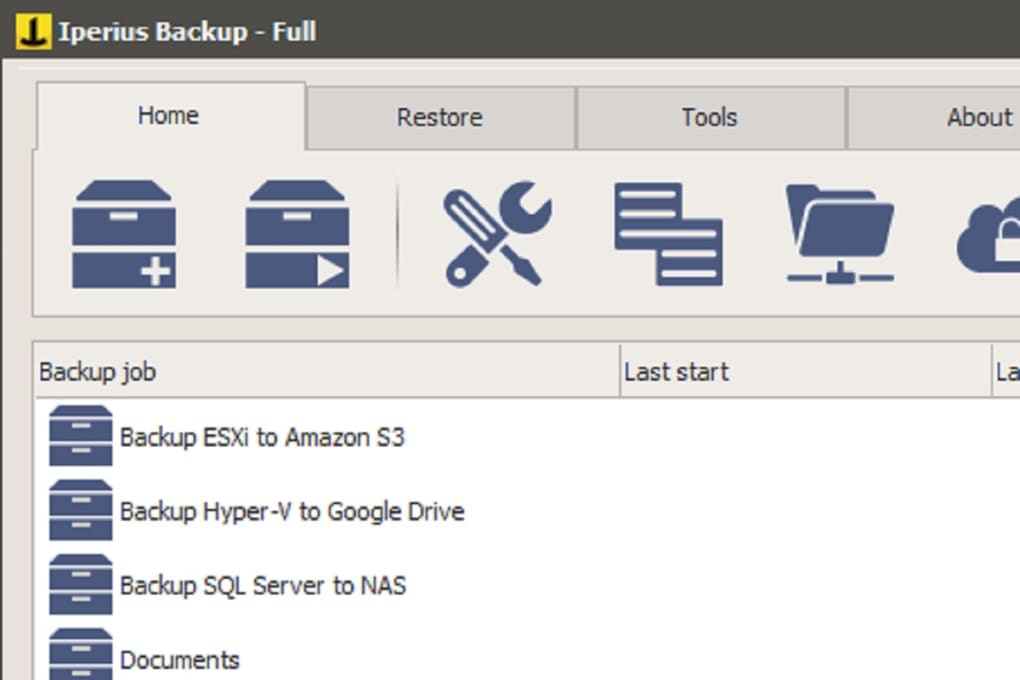
Nach der Konfiguration des Zeitplans sehen Sie erweiterte Optionen wie Kompressionsgrad, Verschlüsselungspasswort und Aufbewahrungsrichtlinie (wie viele Backup‑Kopien behalten werden sollen). Sobald Sie zufrieden sind, klicken Sie auf „Fertig“. Iperius Backup erscheint nun im Windows‑Task‑Scheduler und führt die Aufgaben stillschweigend in den definierten Intervallen aus. Um den Fortschritt zu überwachen, kehren Sie zur Hauptoberfläche zurück, wo jeder Job mit Status‑Icons, letzter Ausführungszeit und etwaigen Fehlermeldungen angezeigt wird. Wenn Sie eine E‑Mail‑Benachrichtigung erhalten, wissen Sie, dass das Backup erfolgreich war, ohne die Anwendung öffnen zu müssen. Die Datenwiederherstellung ist ebenso einfach: Wählen Sie einen Job, klicken Sie auf „Wiederherstellen“, wählen Sie den gewünschten Schnappschuss und die Dateien oder Ordner, die Sie benötigen. Der Assistent führt Sie durch den Wiederherstellungsweg, egal ob Sie zurück zum Originalort oder zu einem neuen Ziel schreiben.
Kompatibilität, Vor‑ und Nachteile – Ist Iperius Backup das Richtige für Sie?
Iperius Backup wurde ausschließlich für Windows‑Betriebssysteme entwickelt und unterstützt sowohl 32‑Bit‑ als auch 64‑Bit‑Architekturen. Offizielle Kompatibilität umfasst Windows 7 SP1, Windows 8/8.1, Windows 10 (alle wichtigen Updates) und Windows 11. Die Software läuft reibungslos auf normalen Consumer‑PCs ebenso wie auf Workstation‑Hardware und ist damit eine solide Wahl für Freiberufler, kleine Büros und sogar größere Unternehmen, die eine On‑Premises‑Lösung bevorzugen. Während die kostenlose Edition die meisten grundlegenden Backup‑Bedürfnisse abdeckt, könnten Power‑User die kostenpflichtige Pro‑Version für zusätzliche Funktionen wie Service‑Modus‑Betrieb, Cloud‑Synchronisation und erweiterte Datenbank‑Verarbeitung in Betracht ziehen.
Vorteile
- Umfassende Unterstützung für eine breite Palette von Speichermedien.
- Robuste Planungsengine, die Backups ohne Benutzereingriff automatisiert.
- Unbegrenzte Kompression und Verschlüsselung halten Backups sicher und platzsparend.
- Klare, benutzerfreundliche Oberfläche, die die Lernkurve reduziert.
- E‑Mail‑Warnungen bieten sofortiges Feedback zur Backup‑Gesundheit.
- Die kostenlose Version bietet ein großzügiges Funktionsset für Heimanwender.
- Das Pro‑Upgrade fügt Cloud‑Integration, Service‑Modus und Datenbank‑Backup hinzu.
Nachteile
- Kein integrierter Service/Daemon‑Modus in der kostenlosen Edition – erfordert manuellen Start.
- Geräteübergreifende Synchronisation ist nur in der kostenpflichtigen Version verfügbar.
- Fehlt ein macOS‑ oder Linux‑Client; Windows‑only begrenzt die plattformübergreifende Nutzung.
- Erweiterte Funktionen (z. B. Disk‑Imaging) sind lizenzpflichtig.
- Die Erstkonfiguration kann für Nutzer, die mit Backup‑Begriffen nicht vertraut sind, einschüchternd sein.
Fazit & Häufig gestellte Fragen – Machen Sie den nächsten Schritt mit Iperius Backup
Wenn Sie nach einer zuverlässigen, kostengünstigen Backup‑Lösung für Ihren Windows‑PC suchen, bietet Iperius Backup eine überzeugende Kombination aus Funktionen, Flexibilität und Benutzerfreundlichkeit. Die kostenlose Edition deckt bereits wesentliche Backup‑Szenarien ab, während die Pro‑Version die Funktionalität erweitert, um den Anforderungen kleiner Unternehmen und IT‑Professionals gerecht zu werden. Durch die Automatisierung des Backup‑Prozesses, effiziente Datenkompression und robuste Benachrichtigungsmechanismen hilft Ihnen Iperius Backup, Ihre digitalen Assets zu schützen, ohne die Produktivität zu beeinträchtigen. Bereit, Ihre Dateien zu schützen? Laden Sie Iperius Backup noch heute herunter und schaffen Sie Ruhe für Ihre Daten.
FAQ – Ihre häufigsten Fragen beantwortet
-
Ist die kostenlose Version von Iperius Backup wirklich kostenlos, oder gibt es versteckte Kosten?
Die kostenlose Edition ist völlig kostenlos für den privaten und nicht‑kommerziellen Gebrauch. Sie beinhaltet vollständige Backups, Planung, Kompression und E‑Mail‑Benachrichtigungen. Versteckte Kosten entstehen nur, wenn Sie auf die Pro‑Lizenz für erweiterte Funktionen wie Service‑Modus‑Betrieb, Cloud‑Speicherung und Datenbank‑Backups upgraden.
-
Kann ich Dateien, die auf einem Network‑Attached Storage (NAS) Gerät gespeichert sind, sichern?
Ja. Iperius Backup unterstützt NAS‑Geräte nativ über SMB/CIFS‑ oder NFS‑Protokolle. Fügen Sie einfach den Netzwerkpfad als Quelle während der Erstellung des Backup‑Jobs hinzu, und die Software behandelt ihn wie jeden lokalen Ordner, wobei dieselben Planungs‑ und Kompressionsregeln angewendet werden.
-
Wie funktioniert inkrementelles Backup und spart es Bandbreite?
Inkrementelle Backups kopieren nur Dateien, die sich seit dem letzten erfolgreichen Backup geändert haben, wodurch die zu übertragende und gespeicherte Datenmenge drastisch reduziert wird. Dieser Ansatz schont sowohl die Netzwerkbandbreite als auch den Festplattenspeicher und ist ideal für Remote‑ oder bandbreitenbeschränkte Umgebungen.
-
Werden meine Daten während der Übertragung und im Ruhezustand verschlüsselt?
Iperius Backup bietet AES‑256‑Verschlüsselung sowohl für Daten in Bewegung als auch im Ruhezustand. Sie können die Verschlüsselung in den Backup‑Job‑Einstellungen aktivieren und ein starkes Passwort festlegen, das für jede zukünftige Wiederherstellung erforderlich ist, sodass Ihre Dateien vertraulich bleiben.
-
Kann ich einzelne Dateien wiederherstellen, ohne das gesamte Backup‑Set wiederherstellen zu müssen?
Absolut. Der Wiederherstellungsassistent ermöglicht es Ihnen, durch beliebige Backup‑Schnappschüsse zu browsen und einzelne Dateien, Ordner oder ganze Verzeichnisse zur Wiederherstellung auszuwählen. Dieser granulare Ansatz spart Zeit und vermeidet unnötige Datenverdopplungen.
Iperius Backup bietet ein bemerkenswert robustes Funktionsset für ein kostenloses Windows‑Backup‑Tool. Seine flexible Planung, unbegrenzte Kompression und Unterstützung langer Dateipfade machen es zu einer herausragenden Wahl für sowohl Anfänger als auch erfahrene IT‑Profis. Obwohl das Fehlen des Service‑Modus in der kostenlosen Version ein kleiner Nachteil ist, behebt das optionale Pro‑Upgrade dies und fügt Cloud‑Konnektivität hinzu, wodurch die Software zukunftssicher wird. Insgesamt eine solide 4,5‑Sterne‑Bewertung.
Vorteile
- Breite Gerätekompatibilität
- Leistungsstarke Automatisierung
- Sichere Verschlüsselung
Nachteile
- Kein kostenloser Service‑Modus
- Nur Windows
Anleitungen & Tutorials
So installierst du Iperius Backup
- Klicke oben auf die Schaltfläche Herunterladen.
- Akzeptiere nach der Weiterleitung die Bedingungen und klicke auf Installieren.
- Warte, bis der Download von Iperius Backup auf deinem Gerät abgeschlossen ist.
So verwendest du Iperius Backup
Diese Software wird hauptsächlich für die oben beschriebenen Kernfunktionen verwendet. Öffne die App nach der Installation, um ihre Möglichkeiten zu erkunden.
Nutzerbewertungen
Noch keine Bewertungen. Teile als Erste/r deine Erfahrung.
Das könnte dir auch gefallen
mehr
Llama 2
Free-to-use large language model As the new addition to Meta’s arsenal of langua...

NotebookLM
Revolutionizing the note-taking and idea-generation process NotebookLM is an exp...

Github co pilot
AI-inspired software development and coding platform GitHub Copilot is a browser...

Google Gemma
Google’s lightweight AI models Introducing Google Gemma , a family of cutting-ed...

AI Image Enlarger
A free app for Windows, by ai-image-larger. AI Image Enlarger is a free software...

DALL E
AI-driven text-to-image transformation engine DALL·E is a free graphic and desig...